Si prega di notare che il software per computer di livello superiore fornito gratuitamente da FirstFiber Technologies è inteso esclusivamente come riferimento per lo sviluppo. Il suo utilizzo è del tutto facoltativo. FirstFiber Technologies incoraggia gli utenti a sviluppare il proprio software di controllo proprietario.
A seconda dell'ambiente di rete, la configurazione IP può essere suddivisa nei seguenti tre scenari:
Scenario 1: Connessione diretta a un PC (punto-punto)
Scenario 2: All'interno di una rete locale (LAN)
Scenario 3: Attraverso una rete geografica (WAN) / Connessione remota
Prima di iniziare
Prima di iniziare la configurazione, si prega di notare le impostazioni di rete predefinite dell'OTDR,
| Parametro |
Valore predefinito |
| Indirizzo IP |
192.168.111.249 |
| Maschera di sottorete |
255.255.255.0 |
| Gateway predefinito |
192.168.111.1 |
| Porta |
5000 |
Scenario 1: Connessione diretta a un PC
Questo è il metodo di configurazione più semplice. Segui i passaggi seguenti per stabilire una connessione punto-punto.
-
Accendere il dispositivo.
Collegare il modulo OTDR a una fonte di alimentazione utilizzando il cavo di alimentazione fornito. OTDR si avvierà automaticamente.
-
Collegare il cavo di rete.
Collega l'OTDR alla porta Ethernet del tuo PC utilizzando un cavo di rete standard.
-
Verifica la connessione.
Una volta stabilita la connessione, l'indicatore LED verde sulla porta RJ45 dell'OTDR inizierà a lampeggiare.
-
Configura l'indirizzo IP statico del PC.
Accedi alle impostazioni della scheda di rete cablata del tuo PC e assegna un indirizzo IP statico all'interno della stessa sottorete dell'OTDR. Ad esempio.
-
- Indirizzo IP: 192.168.111.2 (o qualsiasi indirizzo disponibile compreso tra .2 e .248)
- Maschera di sottorete: 255.255.255.0
- Gateway predefinito: 192.168.111.1
Suggerimento: evitare di utilizzare 192.168.111.249 per il PC, poiché questo indirizzo è riservato all'OTDR e causerebbe un conflitto IP.
-
Avviare il software.
Apri il software fornito da FirstFiber Technologies sul tuo computer.
-
Verifica le impostazioni del socket.
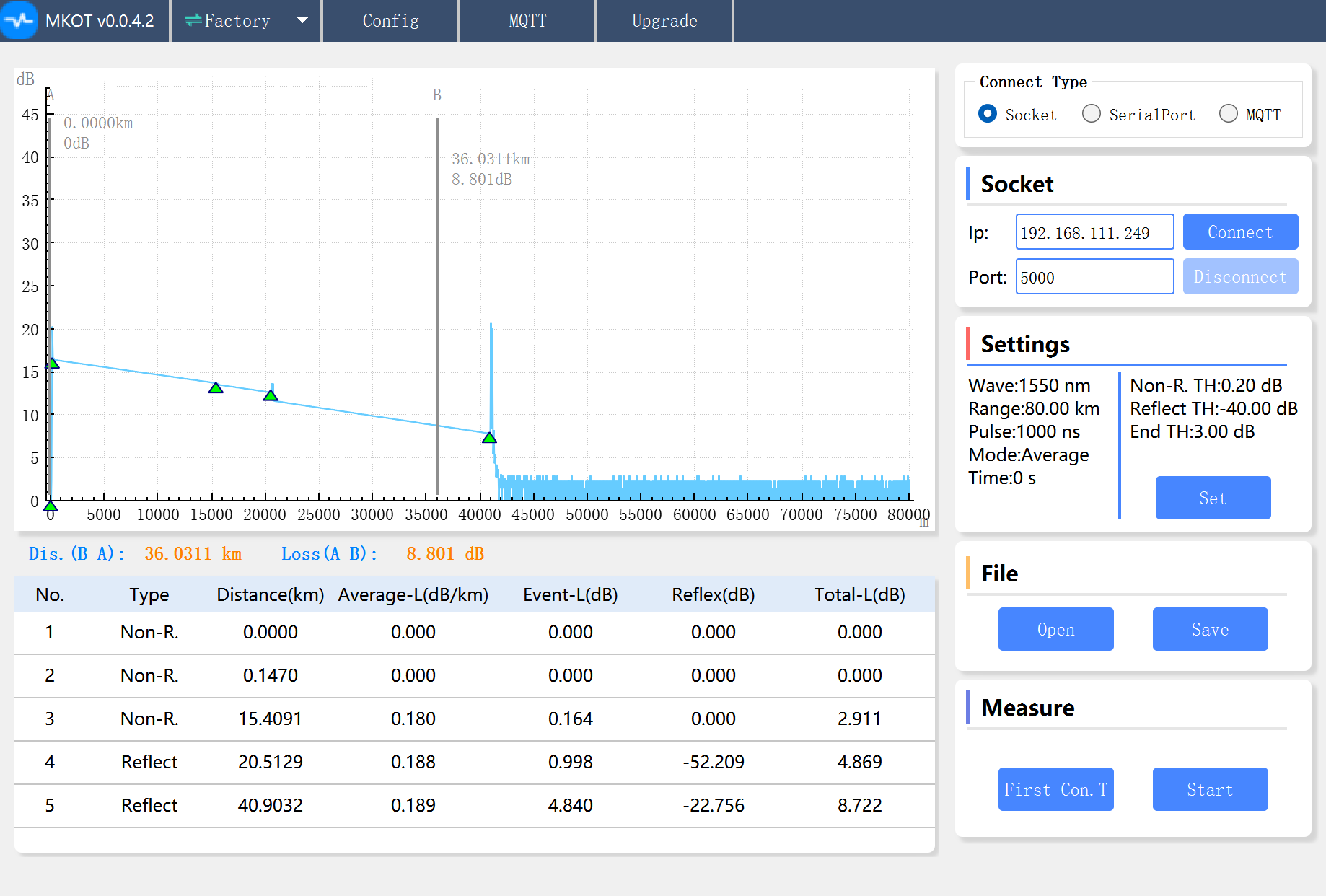
Individua la sezione Socket nell'interfaccia utente. Verifica che l'indirizzo IP e il numero di porta predefiniti corrispondano ai valori predefiniti specificati nella sezione Prima di iniziare.
-
Stabilire un contatto. Se le impostazioni sono corrette, fai clic sul pulsante Connetti.
-
Conferma lo stato. Il software visualizzerà un messaggio di conferma che indica che la connessione è stata stabilita correttamente (Connessione riuscita).
Una volta stabilita correttamente la connessione, è possibile controllare e utilizzare il modulo OTDR tramite il software per PC.
L'interfaccia software offre le seguenti aree di configurazione principali.
- Sezione Impostazioni. Quest'area consente di configurare i parametri essenziali per i test OTDR, tra cui la larghezza dell'impulso, la gamma dinamica e la lunghezza d'onda.
- Sezione Configura. Quest'area viene utilizzata per impostare flussi di lavoro di test automatizzati, come i test ciclici (test continui) e gli intervalli di test.
Scenario 2: All'interno di una rete locale (LAN)
Questo è il metodo di implementazione più comune, scelto dalla maggior parte degli utenti per la sua facilità di configurazione e praticità operativa.
La sfida: mancata corrispondenza della sottorete
Per illustrare come configurare il sistema, supponiamo che le impostazioni LAN attuali del tuo PC siano le seguenti:
- Indirizzo IP del PC: 192.168.222.249
- Maschera di sottorete: 255.255.255.0
- Gateway predefinito: 192.168.222.1
Come mostrato sopra, l'indirizzo IP predefinito di fabbrica dell'OTDR (192.168.111.249) si trova su un segmento di rete (sottorete) diverso da quello del PC. Per abilitare la comunicazione di rete, è necessario modificare l'indirizzo IP dell'OTDR in modo che corrisponda alla sottorete della rete locale, anziché modificare le impostazioni del PC o della rete locale.
Attenzione
Non modificare le impostazioni del segmento di rete locale o del gateway del router per adattarle alla configurazione predefinita dell'OTDR. In caso contrario, la topologia di rete esistente verrà compromessa e si potrebbe verificare una perdita completa della connettività Internet per il PC e altri dispositivi locali.
Per modificare l'indirizzo IP dell'OTDR in modo che corrisponda alla rete locale, seguire i passaggi seguenti:
-
Connettiti temporaneamente tramite lo Scenario 1.
Stabilisci una connessione diretta temporanea tra il tuo PC e l'OTDR seguendo i passaggi descritti nello Scenario 1 per accedere al software.
-
Accedere alle Impostazioni di rete.
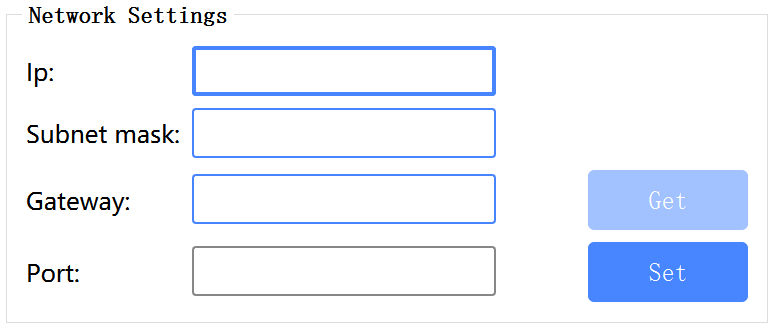
Nel software del PC host, accedere a Configura > Impostazioni utente > Impostazioni di rete.
-
Inserisci i nuovi parametri di rete.
Nei rispettivi campi di input, inserire la seguente configurazione.
-
- Indirizzo IP: 192.168.222.249 (o qualsiasi indirizzo IP disponibile e non in conflitto sulla rete locale, come .247, .246 o .245)
- Maschera di sottorete: 255.255.255.0
- Gateway: 192.168.222.1
- Porto: 5000
-
Applica le modifiche.
Verifica che tutti i dati inseriti siano corretti, quindi fai clic sul pulsante Imposta per salvare la nuova configurazione di rete nel modulo OTDR.
Comportamento previsto
Una volta cliccato su Imposta, l'OTDR si disconnetterà immediatamente dalla sessione software corrente. Questo è del tutto normale, poiché il dispositivo applica istantaneamente le nuove impostazioni di rete e abbandona la vecchia sottorete.
-
Installare l'OTDR sulla rete LAN.
Scollega l'OTDR dal PC. Collega il Modulo OTDR collegalo a una fonte di alimentazione e poi a una porta LAN disponibile sullo switch o router della rete locale tramite un cavo di rete.
-
Aggiorna le impostazioni di connessione del software.
Avvia il software del PC host sul tuo computer. Nella sezione Socket, aggiorna l'indirizzo IP di destinazione con il nuovo indirizzo IP statico che hai assegnato all'OTDR nel passaggio 3.
-
Stabilire un contatto.
Fai clic sul pulsante Connetti.
Una volta stabilita la connessione, il software prenderà il controllo del modulo OTDR attraverso la rete locale, consentendo di eseguire test e regolare le impostazioni da remoto, come descritto nello Scenario 1.
Scenario 3: Attraverso una rete geografica (WAN) / Connessione remota
Una volta acquisita familiarità con i primi due metodi di configurazione, configurare il sistema per una rete geografica (WAN) è relativamente semplice. Tuttavia, questo scenario richiede un indirizzo IP pubblico statico (fisso).
Prima di procedere, è necessario assicurarsi che la rete soddisfi questo requisito. Gli indirizzi IP pubblici dinamici standard (che cambiano periodicamente) e gli indirizzi IP Carrier-Grade NAT (CGNAT), spesso indicati come reti private di grandi dimensioni o doppio NAT, non funzioneranno.
Come verificare il tipo di indirizzo IP pubblico
Segui questi semplici passaggi per verificare se disponi di un indirizzo IP pubblico statico valido.
- Verifica la presenza di un indirizzo IP statico: accedi all'interfaccia di gestione del router e annota l'indirizzo IP WAN. Riavvia il router. Se l'indirizzo IP WAN cambia dopo il riavvio, hai un indirizzo IP dinamico, che non è adatto a questa configurazione.
- Verifica la presenza di CGNAT (Controllo rete privata): copia l'indirizzo IP WAN visualizzato nell'interfaccia del router. Quindi, apri un browser e cerca "Qual è il mio IP" su un motore di ricerca pubblico (ad esempio, Google).
Se i due indirizzi IP corrispondono, si dispone di un vero indirizzo IP pubblico.
Se i due indirizzi IP non corrispondono, la tua connessione si trova dietro un CGNAT (Carrier-Grade NAT), il che significa che non disponi di un indirizzo IP pubblico diretto.
Passaggio 1: Configurare il port forwarding sul router
Una volta verificato di disporre di un indirizzo IP pubblico statico, è necessario configurare il port forwarding (a volte nelle impostazioni NAT) sul router gateway per instradare il traffico esterno verso l'OTDR.
- Accedere al router. Accedi all'interfaccia di gestione del tuo router tramite la rete locale.
- Individua il menu di inoltro porte. Accedere alla sezione delle impostazioni NAT, Port Forwarding o Server virtuale.
- Crea una regola di inoltro delle porte. Configura una nuova regola per mappare una porta esterna all'indirizzo IP interno e alla porta del modulo OTDR. Configura i seguenti parametri:
-
- IP interno (LAN): Inserire l'indirizzo IP statico locale assegnato all'OTDR (ad esempio, 192.168.222.249 dallo Scenario 2).
- Porta interna 5000 (la porta di comunicazione OTDR predefinita).
- Porta esterna (WAN): scegli una porta esterna disponibile (ad esempio, 5000 o qualsiasi porta personalizzata superiore a 1024).
- Protocollo. Selezionare TCP (o TCP/UDP).
Nota: la disposizione delle interfacce e la terminologia possono variare leggermente a seconda del produttore del router (ad esempio, Cisco, TP-Link, DrayTek), ma la logica di configurazione sottostante rimane identica.
Passaggio 2: Connessione remota tramite il software per PC
Una volta configurato correttamente il port forwarding, è possibile connettersi e controllare l'OTDR da qualsiasi computer connesso a Internet.
- Avvia il software sul tuo PC esterno (remoto).
- Nella sezione Socket, inserisci il tuo indirizzo IP pubblico statico nel campo IP.
- Inserisci il numero di porta esterna specificato nella regola di inoltro porte del tuo router.
- Fai clic sul pulsante Connetti.
Il software del computer di bordo è ora connesso tramite WAN. È possibile utilizzare, configurare e monitorare il modulo OTDR da remoto, da qualsiasi parte del mondo.

